입력자료 검색
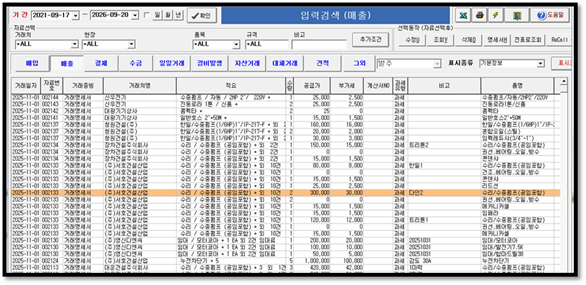
모든 입력자료의 검색/수정/삭제가 가능하며, 표시설정 기능을 이용하여 원하는 항목, 배열, 소계를 넣을 수 있습니다. 각 거래유형에 부합되는 양식출력을 지원 합니다.( 매출-거래명세서, 견적-견적서, 수금-입금표
등) 입력검색 화면은 단축키 F5를
누르면 나타납니다.
( 화면
입력검색) 기능 요약 거래기간을 지정하고, 거래유형을 선택합니다. 입력한 모든 입력자료를 검색 조회할 수
있습니다. 거래유형별 기본 표시종류로 표시됩니다. 표시종류는 사용자가
원하는 만큼 만들 수 있습니다, 거래유형의 선택 매입,
매출, 결제, 수금, 일일거래, 경비발생, 자산거래, 대체거래, 그외 ( 출고, 생산, 재고조정, 타계정, 견적, 수주, 발주 )등에서 선택합니다. 추가로 거래처, 품목, 담당을 선택 지정할 수 있습니다. 추가동작 버튼 자료 선택후 [수정], [삭제], [조회], [전표로 조회], [명세서]버튼을
누르면 해당동작을 수행합니다. 전표로 조회는 회계전표 모습으로 변환 조회합니다. 전표로조회 버튼 회계 대체전표 형태로 변환하여 표시합니다. 거래유형에 따라 회계전표로 전환할 수 없는 자료도 있습니다. (견적등) 조회,수정,삭제 버튼 조회,
수정, 삭제 화면으로 전환 합니다. 원래
입력하였던 화면으로 보입니다. 명세서(H) 버튼 거래유형에 따라 연결된 양식으로 자료를
조회합니다. 예를 들면 매출자료는 거래명세서가 수금자료는 입금표가,
견적자료는 견적서가 조회됩니다. 표시된 명세서는 (웹양식;HTM타입) 인쇄, PDF, 엑셀, Email 전송이 가능 합니다,
Export 버튼 표시된 자료를 엑셀파일로 출력하는 기능
입니다. 간편쏘트기능 헤더열(제목등)을 클릭하면 클릭한 열을 기준으로 소트되며, 서브소트를 위해 서는 ctrl을 누른 상태로 2차 소트할 열을 클릭하면 처음 클릭한 열로 1차 쏘트한 후 CTRL+ 클릭열로 2 차 소트 합니다. ( 예를 들어 거래처순, 거래일자순 등 ) 이때 소계는 자동 삽입 됩니다. 표시종류 조정 기능 원하는 항목과 운하는 순서로 자료를
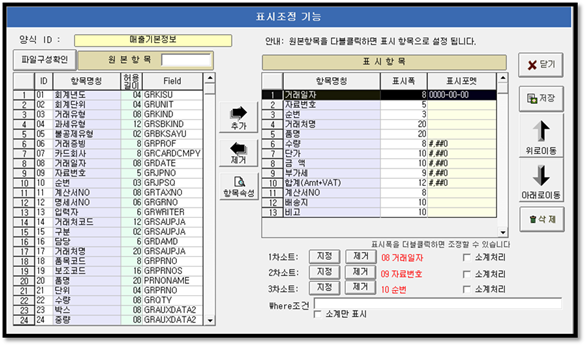
조회 할 수 있습니다. 일종의 레포트 정의처럼 원하는 형태로 사용자가 만들어 사용가능 합니다. 일반적으로 표시종류에는 기본정보로 되어 있습니다. 이 곳을 펼치면 사용자등록 표시종류들이
보이게 됩니다. 특정 표시종류를 선택하고, 양식조정 버튼을 누르면 표시종류를 수정할 수 있습니다. 표시종류란에
새로운 이름을 직접 타이핑해 넣고 양식조정 버튼을 누르면 새로운
표시종류를 만들 수 있습니다. 표시종류의 생성,수정
(표시종류의 변경) 좌측에는 매직파워에서 입력가능한 모든 항목들이 나열되며, 우측에는 현재 작업하는 표시종류에서 사용하는 항목들이 나열됩니다. 좌측의 원본항목을 더블클릭하거나 추가 버튼을 누르면 우측 표시항목에 항목이 추가됩니다. 표시항목의 제외는 제거 버튼을 누르면 됩니다. 표시항목에서 각 항목의 표시위치는 up down 버튼을 눌러 이동시킬 수 있습니다. 또한 표시폭 숫자를 더블 클릭하면 조정입력이 가능합니다. 숫자는 영문글자
수(한글은 연문2자) 예를
들어 표시폭에 16이라 넣으면 됩니다. (영문은16자, 한글은 8자가
표시될 폭으로 조정됩니다.) 소트(자료나열기준)는 1차소트, 2차소트, 3차소트를 지정하고 표시항목 중 선택하면 소트순서가 지정됩니다. 소계처리에
체크표시 하면 소트와 동시 소계가 표시됩니다. 소계는 수량, 중량, 금액, 공급가, 부가세
일때만 소계가 계산 됩니다. WHERE 조건 지정 (자료선택) 표시항목에 표시된 FLD_NAME으로 데이터 조건을 지정합니다. 예를 들어 세금계산서 발행 데이타만
선택하려면 GRTAXNO <>’’
으로 넣으면 GRTAXNO 필드가 공란이 아닌 즉 세금계산서 발행분)만 표시할 수 있습니다. |